

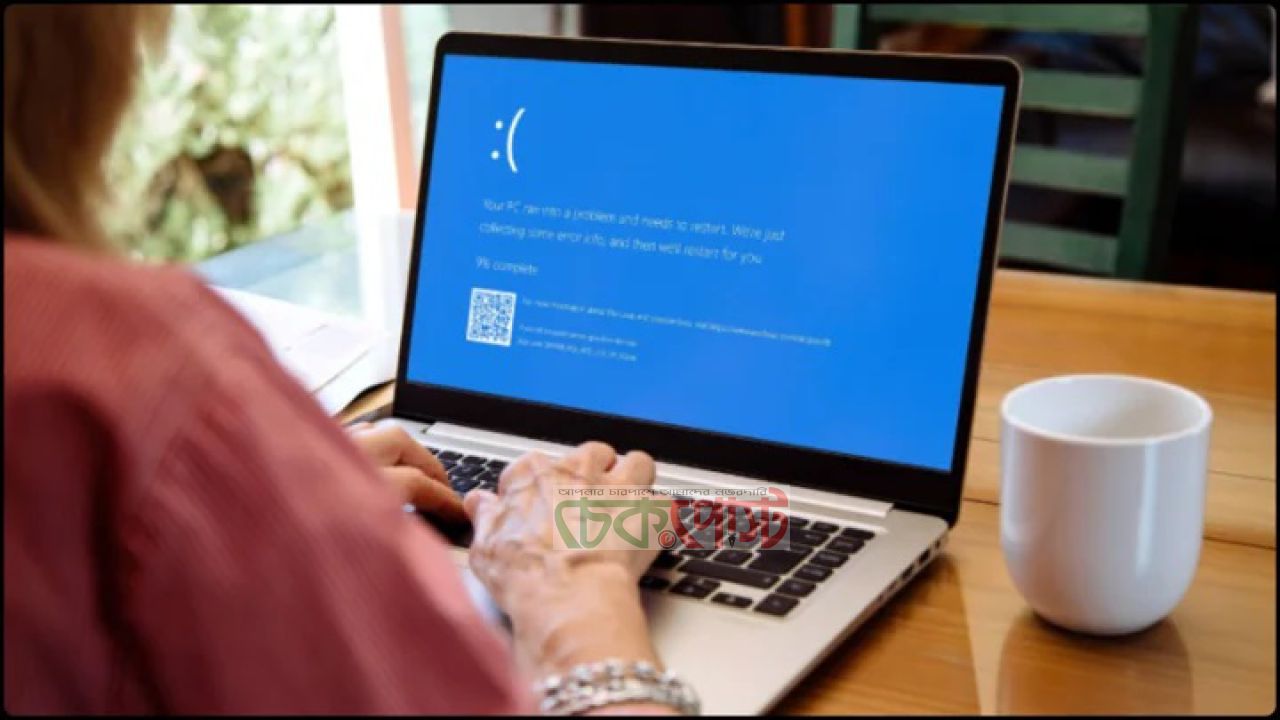
কম্পিউটারে কাজ করতে গিয়ে সফটওয়্যার খুলতে সময় লাগা, ফাইল ওপেন হতে দেরি হওয়া কিংবা সাধারণ কাজেও সিস্টেম আটকে যাওয়া বেশ বিরক্তিকর। অনেকেই এমন পরিস্থিতিতে ধরে নেন, কম্পিউটার পুরোনো হয়ে গেছে। তবে সব সময় নতুন ডিভাইস কেনার প্রয়োজন নেই।
স্টোরেজ, RAM, স্টার্টআপ প্রোগ্রাম, ম্যালওয়্যার কিংবা অতিরিক্ত তাপমাত্রাসহ বিভিন্ন কারণে কম্পিউটার ধীর হয়ে যেতে পারে। কারণ শনাক্ত করে প্রয়োজনীয় ব্যবস্থা নিলে অনেক সময় আগের কর্মক্ষমতা ফিরিয়ে আনা সম্ভব।
কম্পিউটার চালুর সঙ্গে অনেক সফটওয়্যার স্বয়ংক্রিয়ভাবে চালু হলে Windows চালু হতে বেশি সময় লাগে। এসব প্রোগ্রাম ব্যাকগ্রাউন্ডেও চলতে থাকায় CPU ও RAM-এর ওপর চাপ পড়ে।
সমাধান: Task Manager-এর Startup Apps অপশনে গিয়ে অপ্রয়োজনীয় সফটওয়্যারের স্বয়ংক্রিয় চালু হওয়ার অনুমতি বন্ধ করুন।
Windows ইনস্টল করা সিস্টেম ড্রাইভে জায়গা কমে গেলে কম্পিউটারের কর্মক্ষমতায় প্রভাব পড়তে পারে। পুরোনো ডাউনলোড, বড় ফাইল ও অপ্রয়োজনীয় সফটওয়্যারও দ্রুত স্টোরেজ পূর্ণ করে।
সমাধান: অপ্রয়োজনীয় ফাইল ও সফটওয়্যার মুছে ফেলুন। গুরুত্বপূর্ণ ফাইল অন্য ড্রাইভ বা ক্লাউডে সরিয়ে রাখতে পারেন।
একসঙ্গে অনেক সফটওয়্যার বা ব্রাউজার ট্যাব চালু করলে RAM-এর ওপর চাপ বাড়ে। কম RAM-এর ডিভাইসে এ সমস্যা আরও বেশি দেখা যায়।
সমাধান: প্রয়োজন না থাকা সফটওয়্যার ও ট্যাব বন্ধ রাখুন। সমস্যা নিয়মিত হলে কম্পিউটার সমর্থন করলে RAM বাড়ানোর কথা ভাবতে পারেন।
HDD সাধারণত SSD-এর তুলনায় ধীর। ফলে Windows চালু করা, সফটওয়্যার খোলা ও ফাইল ব্যবহারে বেশি সময় লাগতে পারে।
সমাধান: কম্পিউটার সমর্থন করলে HDD-এর পরিবর্তে SSD ব্যবহার করতে পারেন। Windows SSD-তে ইনস্টল করলে গতি উল্লেখযোগ্যভাবে বাড়তে পারে।
ম্যালওয়্যার ব্যাকগ্রাউন্ডে চলতে গিয়ে CPU ও RAM ব্যবহার করতে পারে। এতে কম্পিউটারের গতি কমে যেতে পারে।
সমাধান: Windows Security বা বিশ্বস্ত অ্যান্টিভাইরাস দিয়ে নিয়মিত স্ক্যান করুন। অপরিচিত ওয়েবসাইট থেকে সফটওয়্যার ডাউনলোড ও সন্দেহজনক লিংকে ক্লিক এড়িয়ে চলুন।
কম্পিউটারের ভেতরে ধুলাবালি জমা কিংবা কুলিং ফ্যানে সমস্যা হলে প্রসেসরের তাপমাত্রা বেড়ে যেতে পারে। অতিরিক্ত তাপ থেকে হার্ডওয়্যার রক্ষায় প্রসেসর গতি কমিয়ে দিতে পারে।
সমাধান: নিয়মিত ধুলাবালি পরিষ্কার করুন এবং কুলিং ফ্যান ঠিকমতো কাজ করছে কি না দেখুন। ল্যাপটপ ব্যবহারের সময় বাতাস চলাচলের পথ বন্ধ করবেন না।
Windows, ডিভাইস ড্রাইভার বা প্রয়োজনীয় সফটওয়্যার দীর্ঘদিন আপডেট না করলে নিরাপত্তা ও স্থিতিশীলতার পাশাপাশি কর্মক্ষমতায়ও সমস্যা হতে পারে।
সমাধান: Windows Update নিয়মিত পরীক্ষা করুন। প্রয়োজন অনুযায়ী হার্ডওয়্যার নির্মাতার ওয়েবসাইট থেকে সামঞ্জস্যপূর্ণ ড্রাইভার আপডেট করুন।
অনেক সফটওয়্যার বন্ধ করার পরও ব্যাকগ্রাউন্ডে কাজ চালিয়ে যেতে পারে। একসঙ্গে বেশি প্রসেস চললে CPU ও RAM-এর ওপর চাপ বাড়ে।
সমাধান: Task Manager থেকে কোন সফটওয়্যার বেশি CPU বা মেমোরি ব্যবহার করছে দেখুন। প্রয়োজন না থাকা সফটওয়্যার বন্ধ বা আনইনস্টল করুন। তবে কোনো সিস্টেম প্রসেসের কাজ না জেনে সেটি বন্ধ করবেন না।
কম্পিউটার ধীর হলেই নতুন ডিভাইস কেনার প্রয়োজন নেই। প্রথমে Task Manager-এ CPU, Memory ও Disk ব্যবহারের মাত্রা দেখে সমস্যার উৎস খুঁজে বের করুন।
স্টোরেজ খালি করা, অপ্রয়োজনীয় স্টার্টআপ প্রোগ্রাম বন্ধ করা, ম্যালওয়্যার স্ক্যান ও সফটওয়্যার আপডেটের মতো সাধারণ পদক্ষেপেই অনেক সময় কম্পিউটারের গতি ও কর্মক্ষমতা বাড়ানো সম্ভব।
রোববার, ০৬ সেপ্টেম্বর ২০২৬
প্রকাশের তারিখ : ০৬ সেপ্টেম্বর ২০২৬
কম্পিউটারে কাজ করতে গিয়ে সফটওয়্যার খুলতে সময় লাগা, ফাইল ওপেন হতে দেরি হওয়া কিংবা সাধারণ কাজেও সিস্টেম আটকে যাওয়া বেশ বিরক্তিকর। অনেকেই এমন পরিস্থিতিতে ধরে নেন, কম্পিউটার পুরোনো হয়ে গেছে। তবে সব সময় নতুন ডিভাইস কেনার প্রয়োজন নেই।
স্টোরেজ, RAM, স্টার্টআপ প্রোগ্রাম, ম্যালওয়্যার কিংবা অতিরিক্ত তাপমাত্রাসহ বিভিন্ন কারণে কম্পিউটার ধীর হয়ে যেতে পারে। কারণ শনাক্ত করে প্রয়োজনীয় ব্যবস্থা নিলে অনেক সময় আগের কর্মক্ষমতা ফিরিয়ে আনা সম্ভব।
কম্পিউটার চালুর সঙ্গে অনেক সফটওয়্যার স্বয়ংক্রিয়ভাবে চালু হলে Windows চালু হতে বেশি সময় লাগে। এসব প্রোগ্রাম ব্যাকগ্রাউন্ডেও চলতে থাকায় CPU ও RAM-এর ওপর চাপ পড়ে।
সমাধান: Task Manager-এর Startup Apps অপশনে গিয়ে অপ্রয়োজনীয় সফটওয়্যারের স্বয়ংক্রিয় চালু হওয়ার অনুমতি বন্ধ করুন।
Windows ইনস্টল করা সিস্টেম ড্রাইভে জায়গা কমে গেলে কম্পিউটারের কর্মক্ষমতায় প্রভাব পড়তে পারে। পুরোনো ডাউনলোড, বড় ফাইল ও অপ্রয়োজনীয় সফটওয়্যারও দ্রুত স্টোরেজ পূর্ণ করে।
সমাধান: অপ্রয়োজনীয় ফাইল ও সফটওয়্যার মুছে ফেলুন। গুরুত্বপূর্ণ ফাইল অন্য ড্রাইভ বা ক্লাউডে সরিয়ে রাখতে পারেন।
একসঙ্গে অনেক সফটওয়্যার বা ব্রাউজার ট্যাব চালু করলে RAM-এর ওপর চাপ বাড়ে। কম RAM-এর ডিভাইসে এ সমস্যা আরও বেশি দেখা যায়।
সমাধান: প্রয়োজন না থাকা সফটওয়্যার ও ট্যাব বন্ধ রাখুন। সমস্যা নিয়মিত হলে কম্পিউটার সমর্থন করলে RAM বাড়ানোর কথা ভাবতে পারেন।
HDD সাধারণত SSD-এর তুলনায় ধীর। ফলে Windows চালু করা, সফটওয়্যার খোলা ও ফাইল ব্যবহারে বেশি সময় লাগতে পারে।
সমাধান: কম্পিউটার সমর্থন করলে HDD-এর পরিবর্তে SSD ব্যবহার করতে পারেন। Windows SSD-তে ইনস্টল করলে গতি উল্লেখযোগ্যভাবে বাড়তে পারে।
ম্যালওয়্যার ব্যাকগ্রাউন্ডে চলতে গিয়ে CPU ও RAM ব্যবহার করতে পারে। এতে কম্পিউটারের গতি কমে যেতে পারে।
সমাধান: Windows Security বা বিশ্বস্ত অ্যান্টিভাইরাস দিয়ে নিয়মিত স্ক্যান করুন। অপরিচিত ওয়েবসাইট থেকে সফটওয়্যার ডাউনলোড ও সন্দেহজনক লিংকে ক্লিক এড়িয়ে চলুন।
কম্পিউটারের ভেতরে ধুলাবালি জমা কিংবা কুলিং ফ্যানে সমস্যা হলে প্রসেসরের তাপমাত্রা বেড়ে যেতে পারে। অতিরিক্ত তাপ থেকে হার্ডওয়্যার রক্ষায় প্রসেসর গতি কমিয়ে দিতে পারে।
সমাধান: নিয়মিত ধুলাবালি পরিষ্কার করুন এবং কুলিং ফ্যান ঠিকমতো কাজ করছে কি না দেখুন। ল্যাপটপ ব্যবহারের সময় বাতাস চলাচলের পথ বন্ধ করবেন না।
Windows, ডিভাইস ড্রাইভার বা প্রয়োজনীয় সফটওয়্যার দীর্ঘদিন আপডেট না করলে নিরাপত্তা ও স্থিতিশীলতার পাশাপাশি কর্মক্ষমতায়ও সমস্যা হতে পারে।
সমাধান: Windows Update নিয়মিত পরীক্ষা করুন। প্রয়োজন অনুযায়ী হার্ডওয়্যার নির্মাতার ওয়েবসাইট থেকে সামঞ্জস্যপূর্ণ ড্রাইভার আপডেট করুন।
অনেক সফটওয়্যার বন্ধ করার পরও ব্যাকগ্রাউন্ডে কাজ চালিয়ে যেতে পারে। একসঙ্গে বেশি প্রসেস চললে CPU ও RAM-এর ওপর চাপ বাড়ে।
সমাধান: Task Manager থেকে কোন সফটওয়্যার বেশি CPU বা মেমোরি ব্যবহার করছে দেখুন। প্রয়োজন না থাকা সফটওয়্যার বন্ধ বা আনইনস্টল করুন। তবে কোনো সিস্টেম প্রসেসের কাজ না জেনে সেটি বন্ধ করবেন না।
কম্পিউটার ধীর হলেই নতুন ডিভাইস কেনার প্রয়োজন নেই। প্রথমে Task Manager-এ CPU, Memory ও Disk ব্যবহারের মাত্রা দেখে সমস্যার উৎস খুঁজে বের করুন।
স্টোরেজ খালি করা, অপ্রয়োজনীয় স্টার্টআপ প্রোগ্রাম বন্ধ করা, ম্যালওয়্যার স্ক্যান ও সফটওয়্যার আপডেটের মতো সাধারণ পদক্ষেপেই অনেক সময় কম্পিউটারের গতি ও কর্মক্ষমতা বাড়ানো সম্ভব।